
Gestión de patrullas de seguridad
Asigna patrullas, recibe alertas de geocerca y registra las comprobaciones. Los agentes pueden llamar por vídeo a la central con la integración de LiveKit.
Solicitudes de patrulla
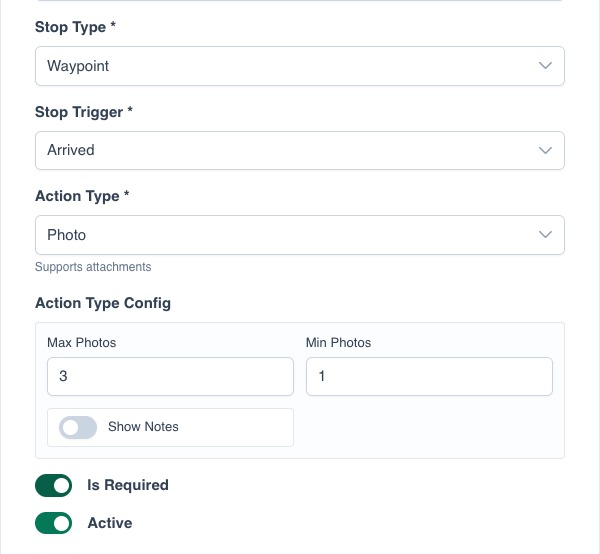
Revisa las solicitudes de clientes o crea una patrulla en el Dashboard. Añade horario, contacto, puntos de control e instrucciones de acceso y asigna un agente. La patrulla aparece en la Driver App.
Zonas y alertas de geocerca
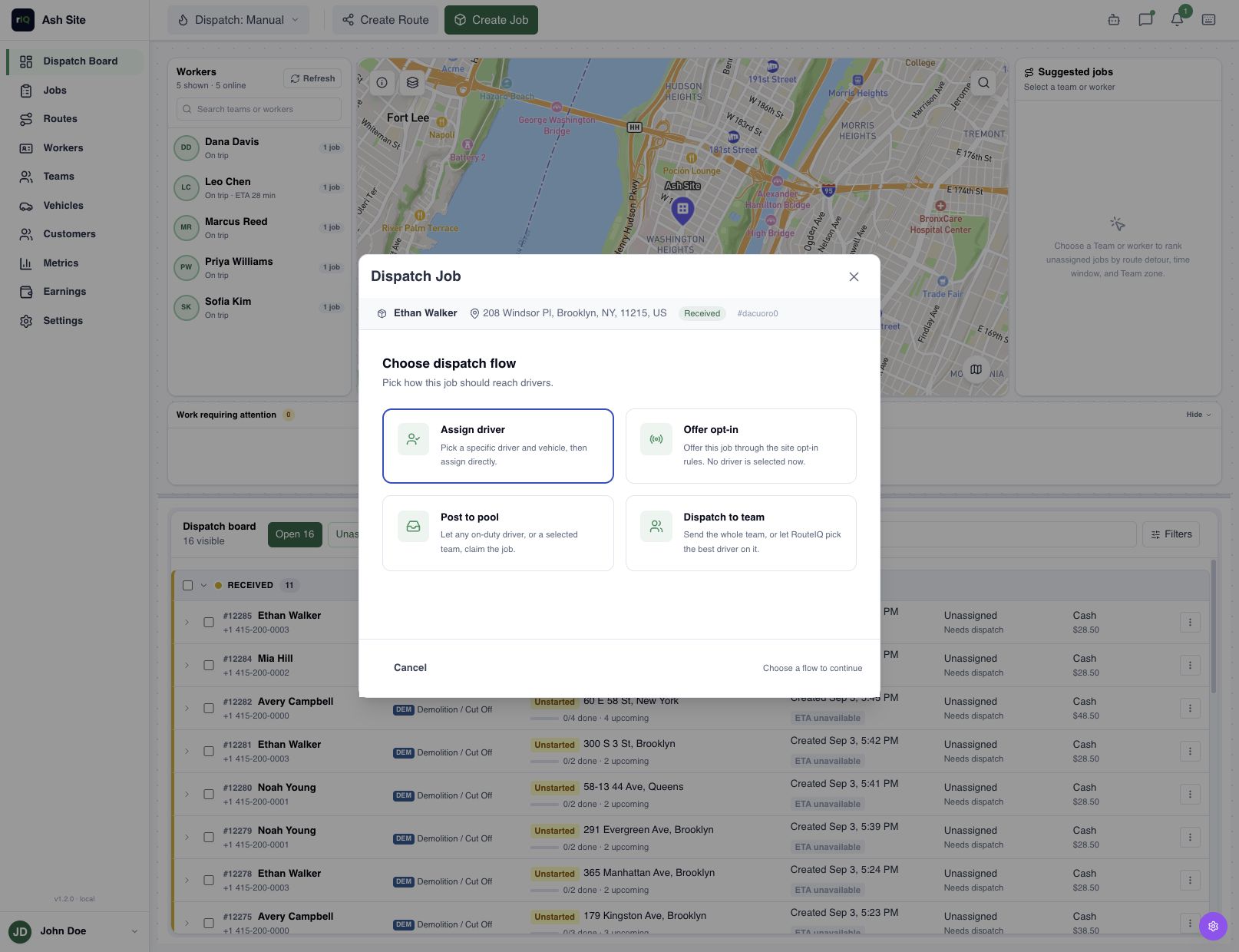
Dibuja las zonas de patrulla y configura alertas de entrada, salida o permanencia. Elige los destinatarios y los canales activos: push, correo o SMS. Las alertas usan las actualizaciones de ubicación del agente.
Informes de puntos de control
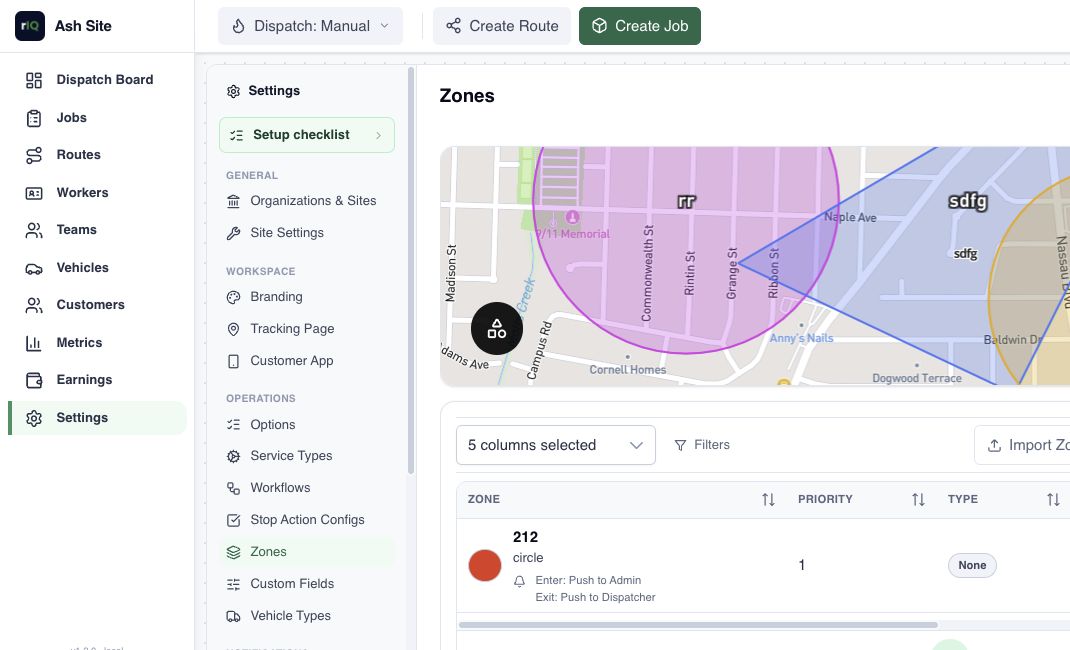
Añade instrucciones a cada punto y exige fotos, escaneos o formularios según el tipo de parada. Los agentes completan las comprobaciones en la Driver App. Revisa los informes y el progreso en el Dashboard.
Ver patrulla de ejemplo
| Punto de control | Instrucciones de la parada | Comprobantes que recoger |
|---|---|---|
| Puerta principal | Revisar la puerta y el acceso peatonal. | Escaneo del punto, observaciones y foto obligatoria. |
| Entrada de la biblioteca | Revisar la entrada y comunicar problemas de acceso. | Escaneo del punto, observaciones y foto obligatoria. |
| Aparcamiento este | Revisar el perímetro y registrar observaciones. | Escaneo del punto, observaciones y foto obligatoria. |
Videollamadas en directo
El agente puede mostrar una puerta abierta u otra incidencia a la central mediante una llamada individual desde la Driver App. Hace falta una integración de LiveKit activa, conexión y acceso a cámara o micrófono. Registra las medidas tomadas en el trabajo.
Preguntas
¿Un cliente puede solicitar una patrulla del campus?
Sí, desde tu Customer App web o móvil con tu marca. Añade su enlace o banner de invitación a la web del campus; hay opción de marca blanca. El formulario actual pide recogida y destino. Crea los trabajos de un solo lugar en el Dashboard. Consultar la opción de marca blanca
¿Una alerta de geocerca completa el punto de control?
No. Informa del movimiento. El agente debe completar las acciones obligatorias del punto.
¿Puedo definir comprobaciones distintas en cada punto?
Cada punto tiene sus propias instrucciones. Las acciones obligatorias se configuran por tipo de parada y se aplican a las nuevas; configúralas antes de crear la patrulla.